Jak propojit schránku z jiného serveru
Stahování emailů z jiných serverů do vaší schránky
3 minuty čtení
Propojení schránek slouží k připojení emailové schránky z jiného serveru, například seznam.cz nebo google.com, k vaší emailové schránce hostované na Datahostu. Po správném nastavení vám budou přicházet nové emaily z nastaveného připojení do vaší schránky.
1. Možnost – Jako uživatel
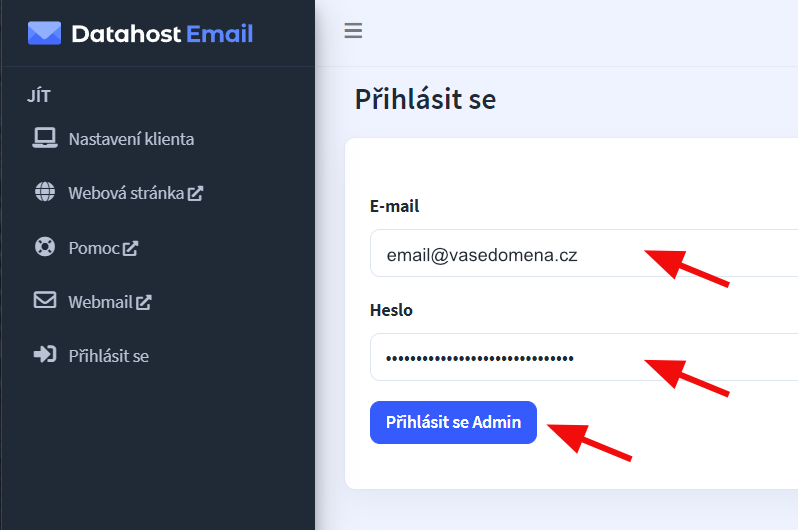
Přejděte na URL mail.datahost.cz a přihlaste se pomocí Vašeho emailu a hesla k emailu. Po vyplnění emailu a hesla kliknete na Přihlásit se Admin:
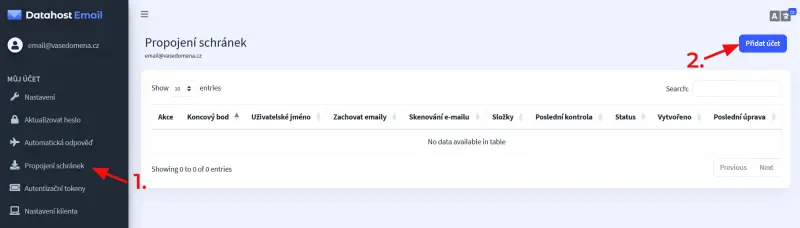
Přejděte do sekce Propojení schránek, kde můžete spravovat Propojené schránky nebo přidat nové pomocí Přidat účet:
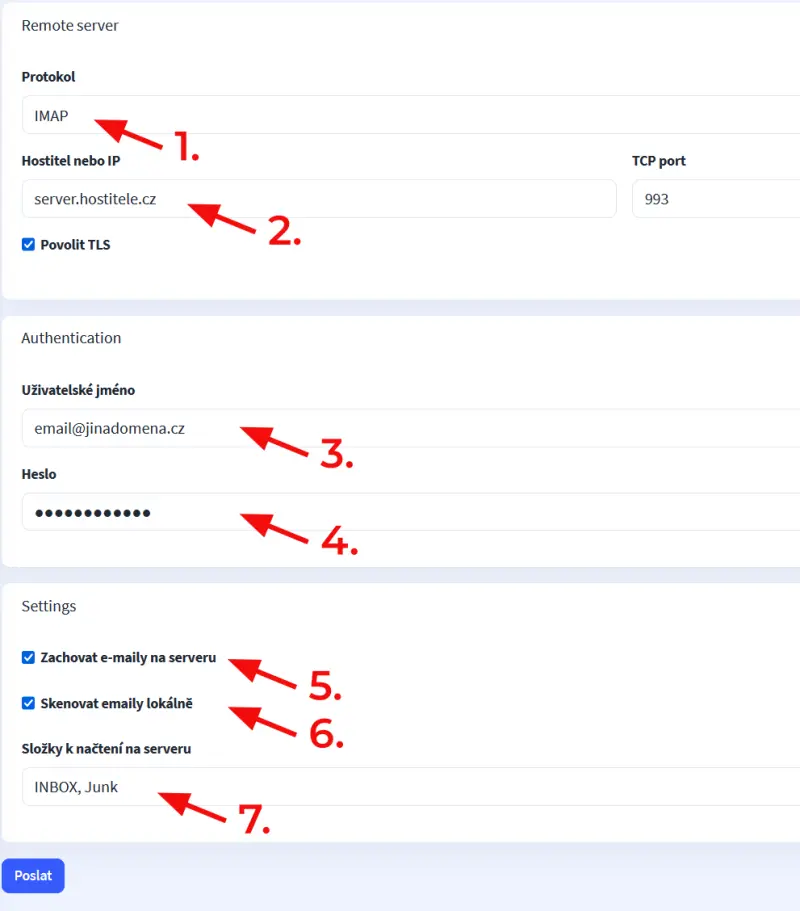
Vyberte protokol, přes který chcete emaily stahovat (IMAP nebo POP3), vyplňte server Hostitele, Uživatelské jméno a heslo. Povolte, zda chcete nechávat emaily na serveru, ze kterého stahujete emaily, a zda se má email po stažení skenovat naším serverem. Nakonec vypište složky, které se mají načítat. Pokud si nejste jisti, můžete nechat INBOX a Junk (budou se stahovat emaily, které přijdou do Doručené pošty a Nevyžádané pošty). Vše uložíme kliknutím na Poslat
Po uložení a správném nastavení se Vám začnou stahovat nové emaily přicházející do schránky, kterou jste propojili do vašeho emailu na Datahostu. Příchozí emaily se skenují a stahují cca co 10 minut. Nestáhnou se staré emaily, které již ve schránce byly.
2. Možnost – Jako manažer domény
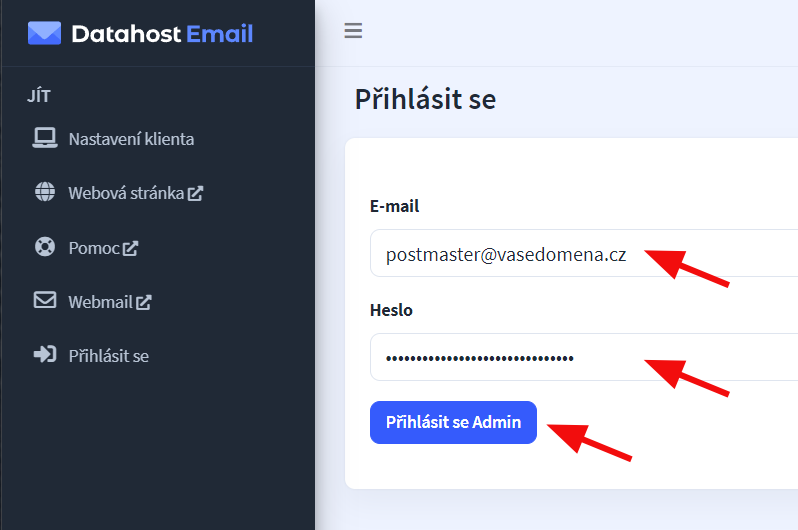
Přejděte na URL mail.datahost.cz a přihlaste se pomocí manažerského emailu pro správu vaší domény (postmaster@„vasedomena“). Přístupové údaje jste obdrželi emailem po registraci. Po vyplnění emailu a hesla kliknete na Přihlásit se Admin:
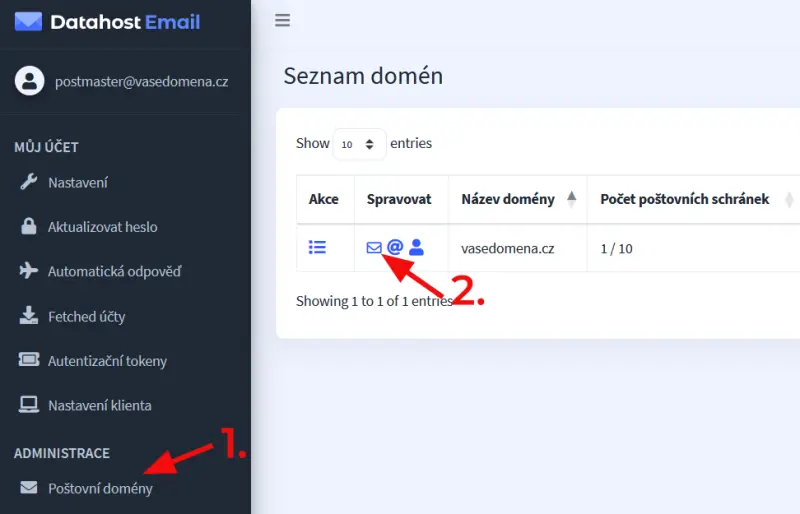
V levém menu zvolíte Poštovní domény a kliknete na ikonu Uživatelů (obálka) u domény, ve které je schránka, kde chcete nastavit Propojení schránky:
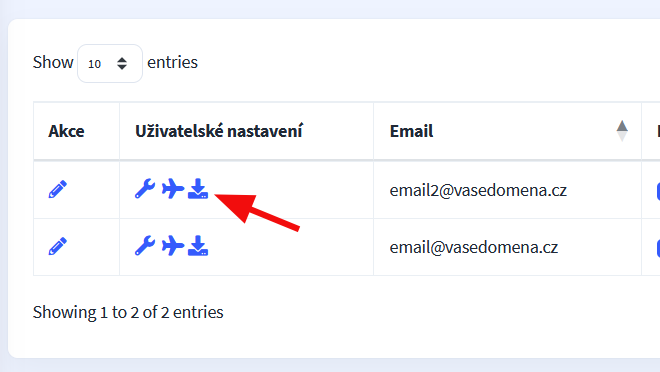
U schránky, kde chcete nastavit propojení schránky, klikněte na ikonu Propojení schránek:
V Propojení schránek můžete spravovat Propojené schránky nebo přidat nové pomocí Přidat účet:
Vyberte protokol, přes který chcete emaily stahovat (IMAP nebo POP3), vyplňte server Hostitele, Uživatelské jméno a heslo. Povolte, zda chcete nechávat emaily na serveru, ze kterého stahujete emaily, a zda se má email po stažení skenovat naším serverem. Nakonec vypište složky, které se mají načítat. Pokud si nejste jisti, můžete nechat INBOX a Junk (budou se stahovat emaily, které přijdou do Doručené pošty a Nevyžádané pošty). Vše uložíme kliknutím na Poslat:
Po uložení a správném nastavení se začnou stahovat nové emaily přicházející do schránky, kterou jste propojili do vašeho emailu na Datahostu. Příchozí emaily se skenují a stahují cca co 10 minut. Nestáhnou se staré emaily, které již ve schránce byly.