Přizpůsobení webmail klienta
Změna předvoleb webového e-mailového klienta
3 minuty čtení
Po přihlášení do rozhraní Webmail přejděte do Nastavení kliknutím na váš profil a následně Nastavení:
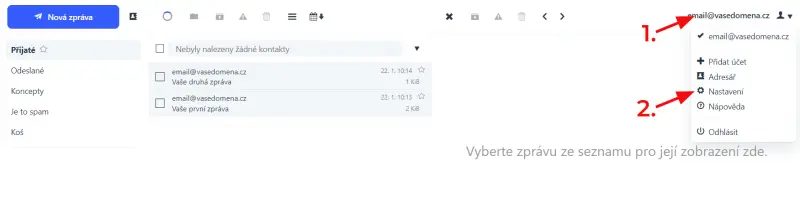
V záložce Všeobecné jsou k dispozici tyto možnosti přizpůsobení:
Všeobecné
- Uživatel – zde můžete nastavit své jméno a podpis
- Jazyk – pro zvolení preferovaného jazyka rozhraní
- Hodinový formát – pro volbu formátu času
- Rozložení – pro změnu rozložení seznamu emailů
– Nerozdělovat: vypíše pouze seznam emailů a obsah emailu zobrazí až po rozkliknutí
– Vertikální: zobrazí seznam emailů v levém sloupci a obsah emailu v pravém sloupci
– Horizontální: zobrazí seznam emailů v horním řádku a obsah emailu ve spodním řádku - Interval kontroly pošty – doba, po které se má kontrolovat pošta (min. je 5 minut)
- Ukládat odpovědi do složky se zprávou, které se týkají (Pokud odpovídáte na email, který máte ve složce Pracovní, tak po odeslání se email s odpovědí neuloží do Odeslané, ale do Pracovní)
- Zobrazení další zprávy při přesunu aktuální zprávy – V případě, že je zobrazený náhled zprávy a tuto zprávu přesunete do jiné složky, zobrazí se náhled následujícího emailu
Seznam zpráv
- Zpráv na stránku – počet zpráv, které chcete zobrazit na stránku
- Skrýt zprávy označené ke smazání
- Zobrazit zaškrtávací políčka v seznamu
- Seznam zpráv seskupený (při řazení podle data nebo od) – seskupí seznam zpráv podle data
- Zobrazit jako konverzace – seskupí seznam zpráv do konverzací
Napsat
- Editor zpráv – výběr mezi Html a prostým textem při psaní zpráv
- Vyžádat si potvrzení o přečtení – adresát bude požádán o potvrzení o přečtení emailu
- Vyžádat si potvrzení o přijetí – po doručení emailu adresátovi vám dorazí potvrzení o doručení emailu do jeho schránky
- Vyžadovat zabezpečené doručení – Vyžaduje šifrovaný přenos na všech SMTP serverech. V případě, že cílový server nepodporuje TLS šifrování, tak email nemusí být doručen (v dnešní době je takových serverů velmi málo).
- Podepsat – Každý email bude podepsán vaším soukromým PGP nebo S/MIME klíčem, který si nastavíte v sekci Zabezpečení
- Šifrovat – Každý email bude šifrován veřejným PGP nebo S/MIME certifikátem příjemce emailu, který si nastavíte v sekci Zabezpečení
- Povolení kontroly pravopisu prohlížeče – bude kontrolovat pravopis při psaní zprávy
Detail zprávy
- Označit zprávu jako přečtenou po – doba, za kterou se označí email jako přečtený po jeho zobrazení
- Výchozí akce – zda při odpovědi chcete mít výchozí akci Odpovědět nebo Odpovědět všem
- Sbalit citovaný text – Sbalí citovaný text u zprávy
- Zobraz seznam příloh v řádku
- Jednoduchý seznam příloh – zobrazí seznam příloh bez ikon ve zjednodušené formě
- Odstranit barvy pozadí a textu z těla zprávy
- Povolit <style> CSS – povolí kaskádové styly zpráv
- Preferovat HTML před prostým textem – zprávy někdy přicházejí v obou formátech. Tato volba určuje, zda se má zobrazit zpráva jako HTML nebo prostý text
- Maximální viditelná úroveň citovaného textu
- Externí obrázky – zda v detailu zprávy automaticky stahovat externí obrázky
- Whitelist obrázků – zadejte email odesilatele, pro kterého chcete automaticky stahovat externí obrázky v doručených emailech (další odesilatele vložte na nový řádek). Zároveň musíte nastavit Externí obrázky na Whitelist nebo se zeptat
Notifikace
- Zobrazovat upozornění na nové zprávy
- Zvukové notifikace