Jak zjistit velikost poštovní schránky v klasickém Outlooku?
Zjištění velikosti poštovní schránky v Outlooku.
2 minuty čtení 7 kroků
Obsah návodu
Emailový klient Outlook má problém se zobrazením kapacity schránek u IMAP účtů, pokud jsou to jiné servery než Exchange, Microsoft 365, Outlook.com.
Způsob
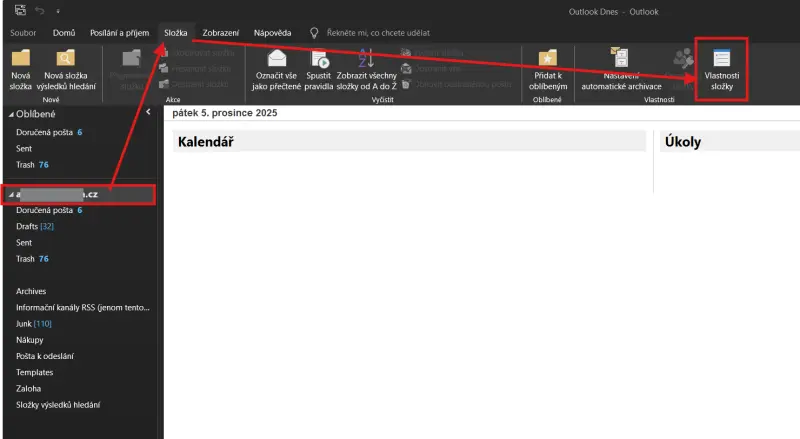
1. Otevři Outlook a vyber hlavní složku své poštovní schránky — zpravidla to bývá název účtu (např. tvoje e-mailová adresa).
2. Přejdi na kartu Folder (Složka) a klikni na Folder Properties (Vlastnosti složky).
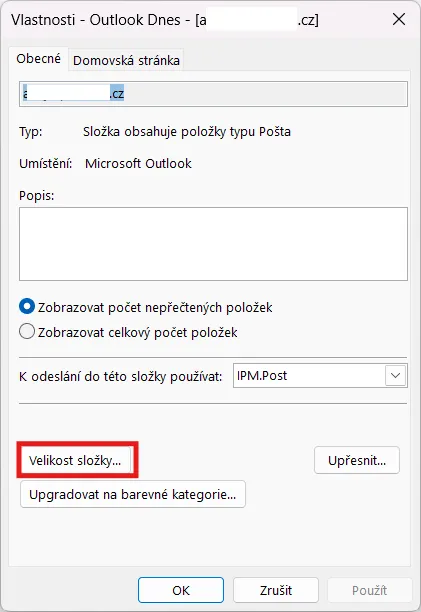
3. V okně vlastností je ve výchozím nastavení otevřená záložka General (Obecné) — tam klikni na Folder Size (Velikost složky).
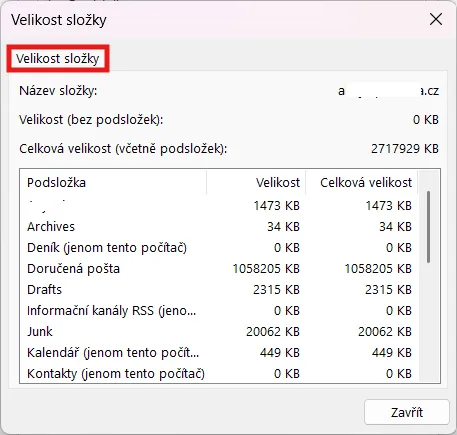
4. Zobrazí se okno, které ukáže celkovou velikost schránky i všech podsložek.
Výchozí zobrazení je jako „Local Data“ — tedy data uložená v souboru .pst nebo .ost na tvém počítači.
Alternativní způsob
1. V Outlooku jdi na Soubor (File) → Nástroje (Tools) → Mailbox Cleanup (Vyčištění poštovní schránky).
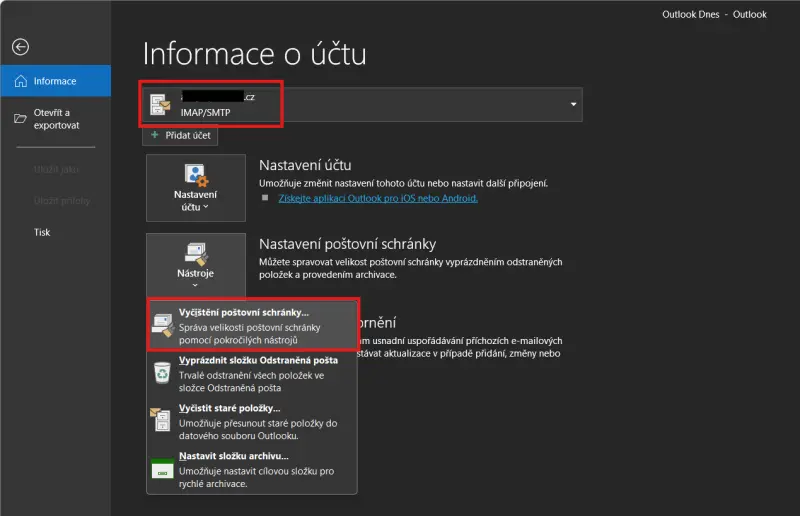
2. V dialogovém okně klikni na View Mailbox Size (Zobrazit velikost schránky).
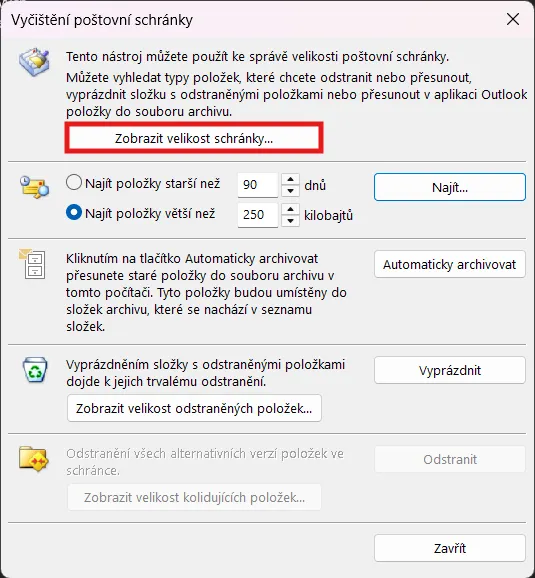
3. Otevře se okno s informacemi o celkové velikosti schránky a velikostech jednotlivých složek
Jak přepočítat jednotky
- Outlook obvykle zobrazuje velikost v kilobajtech (KB).
- Pro orientační přehled: posuň desetinnou čárku o tři místa doleva — 1 000 KB ≈ 1 MB.
- Pro přesný výsledek vyděl počet kilobajtů číslem 1024.
Velikost souboru .ost/.pst ale nemusí vždy odpovídat skutečné velikosti schránky na serveru — může být větší nebo menší kvůli například synchronizaci, cache, kompresi nebo tomu, že ne všechny složky se stahují.
Další možnosti, jak zobrazit kapacitu emailové schránky
- přes webmail: https://webmail.datahost.cz/
- použitím jiného emailového klienta (například Thunderbird)
- přes administraci https://mail.datahost.cz/