Nastavení emailu v systému Mac OS X Mail
Nastavení aplikace Mac OS X Mail s emailovými účty
1 minuta čtení
Obsah návodu
Krok 1 – Shromáždění údajů o emailovém účtu
Shromážděte údaje o konfiguraci emailového účtu:
| IMAP (příchozí) | POP3 (příchozí) | SMTP (odchozí) |
|---|---|---|
| Server: mail.datahost.cz Šifrování: SSL Port: 993 | Server: mail.datahost.cz Šifrování: SSL Port: 995 | Server: mail.datahost.cz Šifrování: SSL Port: 465 |
Pro konfiguraci budete potřebovat znát heslo k Vašemu emailu. Pokud si nejste zcela jisti svým emailovým heslem, můžete ho snadno obnovit.
Krok 2 – Nastavení emailu v aplikaci Mac Mail
Spusťte aplikaci Mail a poté přidejte nový e-mailový účet podle pokynů v tomto článku.
Okno s nastavením SMTP a IMAP bude vypadat takto:
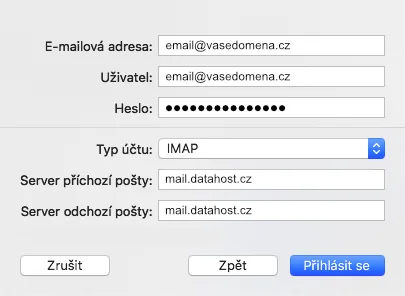
Po kliknutí na Přihlásit se se váš emailový účet zobrazí v aplikaci Pošta 👍.
Řešení problémů
Většina chyb souvisí se zadáním nesprávných parametrů do emailového klienta. V těchto případech doporučujeme zkontrolovat heslo a znovu zadat parametry a ujistit se, že nastavení IMAP nebo POP3 a SMTP odpovídají nastavením z výše uvedené tabulky.